Twitter Delicious Facebook Digg Stumbleupon Favorites More
Tampilkan postingan dengan label tutorial BLOG. Tampilkan semua postingan

Minggu, 15 Mei 2011

pasang widget i love indonesia

caranya :
1.klik rancangan
2.klik tambah gadget
3.klik HTML/java scrip
4.tambahkan kode diwawah ini:

<script language="JavaScript" src="http://adabisnis.com/js/widget.js" type="text/javascript"> </script> <script language="JavaScript" type="text/javascript"> cot("http://img38.imageshack.us/img38/8584/iluvindonesia.png")</script>
Baca Selanjutnya.. - pasang widget i love indonesia

Sabtu, 14 Mei 2011

Memasang Label Cloud Pada Blogger


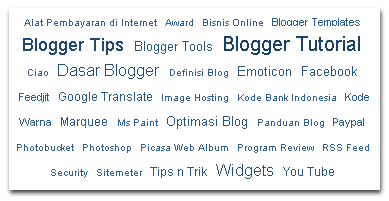
label cloudLabel cloud ini dikembangkan oleh phydeaux3. Sesuai dengan namanya, widget ini berhubungan dengan label sehingga bagi anda yang tidak memasang widget label pada blog anda. Cara ini tidak bisa digunakan.

Untuk label standar blogger, biasanya jumlah postingan yang termasuk dalam kategori tersebut akan tertera dalam bentuk angka yang terletak disampingnya. Tetapi beda dengan label cloud, yang menggambarkan jumlah postingan dalam bentuk ukuran font labelnya. Jadi semakin banyak postingan yang termasuk dalam kategori tersebut semakin besar pula ukuran fontnya. Sehingga terlihat lebih menarik dan tidak monoton. Selain itu,cara ini juga cocok untuk ukuran sidebar yang lebar karena susunannya mengurut ke samping.

Nah bagi anda yang ingin memasang label cloud ini, berikut adalah langkah-langkahnya:

1. Seperti biasa login ke Blogger. Pada menu Layout -> Edit HTML
2. Backup template anda
3. Beri tanda centang pada "Expand Widget Templates"
4. Letakkan kode dibawah ini diatas kode ]]></b:skin>

/* Label Cloud Styles
----------------------------------------------- */
#labelCloud {text-align:center;font-family:arial,sans-serif;}
#labelCloud .label-cloud li{display:inline;background-image:none !important;padding:0 5px;margin:0;vertical-align:baseline !important;border:0 !important;}
#labelCloud ul{list-style-type:none;margin:0 auto;padding:0;}
#labelCloud a img{border:0;display:inline;margin:0 0 0 3px;padding:0}
#labelCloud a{text-decoration:none}
#labelCloud a:hover{text-decoration:underline}
#labelCloud li a{}
#labelCloud .label-cloud {}
#labelCloud .label-count {padding-left:0.2em;font-size:9px;color:#000}
#labelCloud .label-cloud li:before{content:"" !important}
5. Setelah itu, letakkan kode dibawah ini diatas kode </head>

<script type='text/javascript'>
// Label Cloud User Variables
var cloudMin = 1;
var maxFontSize = 20; /* Ukuran maksimal font label*/
var maxColor = [0,0,0]; /* Warna font besar */
var minFontSize = 10; /* Ukuran minimal font label */
var minColor = [179,179,179]; /* Warna font kecil */
var lcShowCount = false;
</script>
6. Lalu cari kode dibawah ini.

<b:widget id='Label1' locked='false' title='Labels' type='Label'>
<b:includable id='main'>
<b:if cond='data:title'>
<h2><data:title/></h2>
</b:if>
<div class='widget-content'>
<ul>
<b:loop values='data:labels' var='label'>
<li>
<b:if cond='data:blog.url == data:label.url'>
<data:label.name/>
<b:else/>
<a expr:href='data:label.url'><data:label.name/></a>
</b:if>
(<data:label.count/>)
</li>
</b:loop>
</ul>

<b:include name='quickedit'/>
</div>
</b:includable>
</b:widget>
7. Ganti kode diatas dengan kode dibawah ini

<b:widget id='Label1' locked='false' title='Label Cloud' type='Label'>
<b:includable id='main'>
<b:if cond='data:title'>
<h2><data:title/></h2>
</b:if>

<div class='widget-content'>
<div id='labelCloud'/>
<script type='text/javascript'>

// Don't change anything past this point --------------
// Cloud function s() ripped from del.icio.us
function s(a,b,i,x){
if(a&gt;b){
var m=(a-b)/Math.log(x),v=a-Math.floor(Math.log(i)*m)
}
else{
var m=(b-a)/Math.log(x),v=Math.floor(Math.log(i)*m+a)
}
return v
}


var c=[];
var labelCount = new Array();
var ts = new Object;
<b:loop values='data:labels' var='label'>
var theName = &quot;<data:label.name/>&quot;;
ts[theName] = <data:label.count/>;
</b:loop>

for (t in ts){
if (!labelCount[ts[t]]){
labelCount[ts[t]] = new Array(ts[t])
}
}
var ta=cloudMin-1;
tz = labelCount.length - cloudMin;
lc2 = document.getElementById('labelCloud');
ul = document.createElement('ul');
ul.className = 'label-cloud';
for(var t in ts){
if(ts[t] &lt; cloudMin){
continue;
}
for (var i=0;3 &gt; i;i++) {
c[i]=s(minColor[i],maxColor[i],ts[t]-ta,tz)
}
var fs = s(minFontSize,maxFontSize,ts[t]-ta,tz);
li = document.createElement('li');
li.style.fontSize = fs+'px';
li.style.lineHeight = '1';
a = document.createElement('a');
a.title = ts[t]+' Posts in '+t;
a.style.color = 'rgb('+c[0]+','+c[1]+','+c[2]+')';
a.href = '/search/label/'+encodeURIComponent(t);
if (lcShowCount){
span = document.createElement('span');
span.innerHTML = '('+ts[t]+') ';
span.className = 'label-count';
a.appendChild(document.createTextNode(t));
li.appendChild(a);
li.appendChild(span);
}
else {
a.appendChild(document.createTextNode(t));
li.appendChild(a);
}
ul.appendChild(li);
abnk = document.createTextNode(' ');
ul.appendChild(abnk);
}
lc2.appendChild(ul);
</script>

<noscript>
<ul>
<b:loop values='data:labels' var='label'>
<li>
<b:if cond='data:blog.url == data:label.url'>
<data:label.name/>
<b:else/>
<a expr:href='data:label.url'><data:label.name/></a>
</b:if>
(<data:label.count/>)
</li>
</b:loop>
</ul>
</noscript>
<b:include name='quickedit'/>
</div>

</b:includable>
</b:widget>
8. Kalau sudah, klik Save Template. Selesai

Jika sobat ingin memodifikasi ukuran dan warna font labelnya. Silahkan arahkan perhatian anda pada kode seperti ini

<script type='text/javascript'>
// Label Cloud User Variables
var cloudMin = 1;
var maxFontSize = 20; /* Ukuran maksimal font label*/
var maxColor = [0,0,0]; /* Warna font besar */
var minFontSize = 10; /* Ukuran minimal font label */
var minColor = [179,179,179]; /* Warna font kecil */
var lcShowCount = false;
</script>
Ganti tulisan yang berwarna merah sesuai keinginan. Selamat mencoba..!

sumber : http://www.hermanblog.com 

Baca Selanjutnya.. - Memasang Label Cloud Pada Blogger

Cara Memasang Label RSS pada Label Kategori

Salah satu kemudahan bagi pengguna blogger beta atau template baru blogger adalah pemberian label kategori pada setiap postingan.Pada postingan lainnya sudah pernah dibahas cara menghilangkan angka pada label kategori.Kali ini adalah bagaimana menambahkan label RSS pada label kategori.Syarat utamanya adalah anda sudah membuat widget label kategori jadi tinggal menambahkan label RSS pada bagian samping dari label kategori yang telah anda buat.
Berikut ini cara membuatnya.

1.Login pada Blogger.
2.Klik Layout pada Dashboard.
3.Pada Layout klik Edit HTML, centang Expand Widget Template.
4.Temukan kode seperti dibawah ini pada HTML Template anda.


<b:loop values='data:labels' var='label'>
<li>
<b:if cond='data:blog.url == data:label.url'>
<span expr:dir='data:blog.languageDirection'><data:label.name/></span>
<b:else/>
<a expr:dir='data:blog.languageDirection' expr:href='data:label.url'><data:label.name/></a>
</b:if>
<span dir='ltr'/>
</li>
</b:loop>

5.Lalu letakkan kode berikut ini setelah kode
<b:loop values='data:labels' var='label'>
<li>


<a expr:href='data:blog.homepageUrl + &quot;feeds/posts/default/-/&quot;
+ data:label.name'><img alt='Subscribe' src='http://www.feedburner.com/fb/images/pub/feed-icon16x16.png'
style='vertical-align:middle;border:0'/></a>


Sehingga hasilnya seperti dibawah ini.


<b:loop values='data:labels' var='label'>
<li>
<a expr:href='data:blog.homepageUrl + &quot;feeds/posts/default/-/&quot;
+ data:label.name'><img alt='Subscribe' src='http://www.feedburner.com/fb/images/pub/feed-icon16x16.png'
style='vertical-align:middle;border:0'/></a>

<b:if cond='data:blog.url == data:label.url'>
<span expr:dir='data:blog.languageDirection'><data:label.name/></span>
<b:else/>
<a expr:dir='data:blog.languageDirection' expr:href='data:label.url'><data:label.name/></a>
</b:if>
<span dir='ltr'/>
</li>
</b:loop>

6.Setelah kode tersebut dipasang hasilnya label RSS akan berada sebelum label kategori.

7.Sedangkan bila anda ingin label RSS berada sesudah label kategori, kodenya yang berwarna merah anda letakkan seperti dibawah ini.


<b:loop values='data:labels' var='label'>
<li>
<b:if cond='data:blog.url == data:label.url'>
<span expr:dir='data:blog.languageDirection'><data:label.name/></span>
<b:else/>
<a expr:dir='data:blog.languageDirection' expr:href='data:label.url'><data:label.name/></a>
</b:if>
<span dir='ltr'/>
<a expr:href='data:blog.homepageUrl + &quot;feeds/posts/default/-/&quot;
+ data:label.name'><img alt='Subscribe' src='http://www.feedburner.com/fb/images/pub/feed-icon16x16.png'
style='vertical-align:middle;border:0'/></a>

</li>
</b:loop>


Baca Selanjutnya.. - Cara Memasang Label RSS pada Label Kategori

Cara Membuat Fungsi Scroll Pada Arsip Blog/Blog Archive Gadget

Pada kesempatan terdahulu, sudah saya berbagi bagaimana cara membuat reply di komentar di blogspot. Sekarang giliran tips selanjutnya, membuat fungsi scroll di archive blog.

Apa tujuannya? Tujuannya agar, arsip blog yang kita buat dalam bentuk Hirarkie, dan pengaturan postingannya per posting, pasti akan memuat judul postingan yang banyak, jika kita memang me-mosting banyak. Akibatnya, tampilan blog kita menjadi proporsional. Karena judulnya yg makin kebawah. Jika ini menggangu, jalan yang terbaik adalah dengan memasang fungsi scroll di gadget tersebut.

Bagaimana caranya? Mudah, tinggal ikuti langkah-langkah dibawah ini saja :

1. Masuk ke Dashboard Blogger

2. Klik Desain, Klik Edit HTML, Jangan Lupa Centang Expand Widget

3. Jika sobat menamai Blog Archive dengan nama "Arsip Blog Ini" (misalnya), maka Tekan CRTL + F, Lalu cari kata "Arsip Blog Ini"

4. Jika sudah ketemu kode CSS nya seperti ini :


<b:widget id='BlogArchive2' locked='false' title='Arsip Blog Ini' type='BlogArchive'>

5. Nah, tinggal sobat Sisipkan Kode
<div style='overflow:auto; width:ancho; height:250px;'>

Dan :
</div>

6. Sehingga bentuk Kode Fungsi Scroll Pada Archive Blog sobat menjadi seperti ini :
<b:widget id='BlogArchive2' locked='false' title='Arsip Blog Ini' type='BlogArchive'>
<b:includable id='main'>
<b:if cond='data:title'>
<h2><data:title/></h2>
</b:if>
<div class='widget-content'>
<div style='overflow:auto; width:ancho; height:250px;'>
<div id='ArchiveList'>
<div expr:id='data:widget.instanceId + &quot;_ArchiveList&quot;'>
<b:if cond='data:style == &quot;HIERARCHY&quot;'>
<b:include data='data' name='interval'/>
</b:if>
<b:if cond='data:style == &quot;FLAT&quot;'>
<b:include data='data' name='flat'/>
</b:if>
<b:if cond='data:style == &quot;MENU&quot;'>
<b:include data='data' name='menu'/>
</b:if>
</div>
</div></div>
<b:include name='quickedit'/>

Catatan : Warna Biru adalah Kode yang disisipkan tadi. Angka : height:250px;'> adalah tinggi dari Scroll Blog Archive Sobat.

Demikian Trik Membuat Fungsi Scroll ini, semoga membantu dan bermanfaat. Terima kasih.
Baca Selanjutnya.. - Cara Membuat Fungsi Scroll Pada Arsip Blog/Blog Archive Gadget

Sabtu, 07 Mei 2011

widget koe yang disimpan untuk dipake lagi

jam analog

<script src="http://www.clocklink.com/embed.js">
</script><script language="JavaScript" type="text/javascript">
obj=new Object;obj.clockfile="0052-orange.swf";obj.TimeZone="JOG";obj.width=150;obj.height=150;obj.wmode="transparent";showClock(obj);
</script>

salam pembuka

<embed flashvars="MyTxt=semoga para pengikut di blog ini,senang atas informasi yang sudah di berikan" src="http://blog.prb999.net/0425/sp0101.swf" style="height: 194px; width: 180px;" wmode="transparent"></embed>

my video

<iframe allowfullscreen="" frameborder="0" height="200" src="http://www.youtube.com/embed/oGpfUT5focY?fs=1" width="300"></iframe>

feddjit

<script src="http://feedjit.com/serve/?vv=932&amp;tft=3&amp;dd=0&amp;wid=9494e319c3ec9213&amp;pid=0&amp;proid=0&amp;bc=FFFFFF&amp;tc=000000&amp;brd1=BD7011&amp;lnk=BD7011&amp;hc=FFFFFF&amp;hfc=BD7011&amp;btn=BD7011&amp;ww=234&amp;wne=10&amp;wh=Live+Traffic+Feed&amp;hl=0&amp;hlnks=0&amp;hfce=0&amp;srefs=0&amp;hbars=0" type="text/javascript">
</script><noscript>&amp;amp;amp;amp;amp;amp;amp;amp;amp;amp;amp;lt;a href="http://feedjit.com/"&amp;amp;amp;amp;amp;amp;amp;amp;amp;amp;amp;gt;Feedjit Live Blog Stats&amp;amp;amp;amp;amp;amp;amp;amp;amp;amp;amp;lt;/a&amp;amp;amp;amp;amp;amp;amp;amp;amp;amp;amp;gt;</noscript>

<marquee behavior="alternate" onmouseout="this.start()" onmouseover="this.stop()">selamat datang cucak rowowers</marquee>

<object classid="clsid:D27CDB6E-AE6D-11cf-96B8-444553540000" codebase="http://download.macromedia.com/pub/shockwave/cabs/flash/swflash.cab#version=8,0,0,0" height="53" width="405"> <param name="movie" value="flashvortex.swf" />
<param name="quality" value="best" />
<param name="menu" value="true" />
<param name="allowScriptAccess" value="sameDomain" />
<embed src="flashvortex.swf" quality="best" menu="true" width="405" height="53" type="application/x-shockwave-flash" pluginspage="http://www.macromedia.com/go/getflashplayer" allowscriptaccess="sameDomain" /> </embed></object>

kotak pencaharian

<form action="http://roni15071995.blogspot.com/search" id="searchform" method="get" name="searchform">
<input id="s" name="q" type="text" value="" /> <input id="searchsubmit" type="submit" value="Cari" /> </form>

wibiya

<script src="http://cdn.wibiya.com/Toolbars/dir_0673/Toolbar_673274/Loader_673274.js" type="text/javascript">
</script><noscript>&amp;amp;amp;lt;a href="http://www.wibiya.com/"&amp;amp;amp;gt;Web Toolbar by Wibiya&amp;amp;amp;lt;/a&amp;amp;amp;gt;</noscript>
Baca Selanjutnya.. - widget koe yang disimpan untuk dipake lagi

Kamis, 27 Januari 2011

cara ganti icon blog

Bila kita membuat blog baru di blogspot.com atau blogger.com, maka di atas sebelah alamat atau nama blog kita akan melihat logo/icon dengan huruf B. Logo tersebut merupakan logo dari Blogspot, dan kita bisa menggantinya dengan photo, gambar atau logo yang lain.

Berikut langkah-langkah yang saya lakukan pada saat mengganti logo Blogspot (B) dengan gambar naruto:


Pertama, siapkan photo/gambarnya lalu edit sesuai selera kita. Saya gunakan Microsoft Office Picture Manager karena program ini biasanya ada disetiap komputer yang pakai Microsoft Office. Klik kanan saja gambarnya, pilih Open With > Microsoft Office Picture Manager.


Crop bagian yang akan dijadikan logo, usahakan lebar dan tingginya sama.


kecilkan ukuran photo dengan Resize sekitar 50 x 50 pixels
.


jika sudah, Save As photo dengan nama baru.

Kedua, upload photo/gambar yang sudah diedit tadi ke situs penyimpan gambar. Supaya ga usah daftar lagi gunakan aja yang punya google, picasaweb.google.com tinggal masukkan ID Email dan sandi gmail. Atau bisa juga disimpan di photobucket.com dan yang lainnya.


kalo dah diupload klik gambarnya, maka akan tampil seperti gambar di bawah. klik Link to this Photo, ceklis Image only (no link), terus copy Embed image. contoh Embed Image gambar Naruto saya:

https://blogger.googleusercontent.com/img/b/R29vZ2xl/AVvXsEg_ABjpp4HSyNvrvSyVzKQzMlfB-7uz-sCnEgi-NwdikWYVPon54SZ14c5CUdBD0-rXw5QvC13h9LfjZlRo2oo8zzkUxzhjI9SmxDJCuHYPGTiRHvBblUUKqzdohns2dU5lW9NprabHbO4/s800/naruto.jpg


Terakhir, masuk/login ke blog lalu pilih Tata Letak dan klik Edit HTML.
Cari kode :

<title><data:blog.pagetitle/></title>

<b:skin><![CDATA[

lalu masukkan kode berikut diantara keduanya :

<link href='kode url photo' rel='shortcut icon'/>
ganti kode url photo dengan embed yang tadi sudah dicopy, jadi seperti ini:

<title><data:blog.pagetitle/></title>

<link href='https://blogger.googleusercontent.com/img/b/R29vZ2xl/AVvXsEg_ABjpp4HSyNvrvSyVzKQzMlfB-7uz-sCnEgi-NwdikWYVPon54SZ14c5CUdBD0-rXw5QvC13h9LfjZlRo2oo8zzkUxzhjI9SmxDJCuHYPGTiRHvBblUUKqzdohns2dU5lW9NprabHbO4/s800/naruto.jpg' rel='shortcut icon'/>

<b:skin><![CDATA[


Simpan Template dan lihat blognya, pasti logo/iconnya sudah berubah.
Baca Selanjutnya.. - cara ganti icon blog

Rabu, 15 Desember 2010

Cara Membuat Logo Blog dengan Photoshop


Catatan Kang Yudiono – Logo merupakan salah satu hal yang membuat suatu blog unik. Gus Adit,  salah satu pembaca setia Blogodolar, memiliki beberapa blog dengan logo yang keren. Oleh karena itu, saya memintanya untuk membuat tulisan mengenai cara membuat logo. Berikut adalah tulisannya.
Banyak cara membuat logo blog, salah satunya dengan menggunakan Photoshop. Mungkin banyak di antara Anda yang sudah mengetahuinya, namun mungkin banyak pula yang sebaliknya. Jika Anda pada kondisi kedua, di bawah ini adalah langkah-langkah yang bisa membantu Anda membuat logo untuk blog Anda.
Sekadar informasi, saya menggunakan Adobe Photoshop 8.0. Jangan khawatir jika Anda memiliki versi Photoshop yang berbeda karena tool-tool yang digunakan tersedia pada Photoshop versi berapa pun.
  1. Buka Photoshop dan buat sebuah file baru dengan mengklik menu File » New (Ctrl+N).
  2. Pada jendela New, atur lebar (width) dan tinggi (height) sekitar 400 dan 100 pixels.  Pilih Resolusi 72 pixels/cm dan Color mode RGB 8 bit. Ukuran tersebut cukup bagus digunakan sebagai sebuah logo blog agar ukuran file yang dihasilkan tidak terlalu besar. Untuk background contents pilih White. Selanjutnya klik OK.
  3. New-Document
  4. Setelah lembar kerja Anda terbuat, kini saatnya membuat tulisan untuk logo. Untuk itu klik Horizontal Type Tool (berupa huruf T) pada toolbox di sebelah kiri jendela Photoshop.  Ubah warna foreground menjadi hijau (#008000).
  5. Ubah Foreground Klik pada lembar kerja dan ketik nama blog Anda. Pada contoh ini saya menamai blog saya dengan nama GLOSSY GREEN. Sesuai dengan warna tulisan logo dan efek glossy yang akan diberikan nantinya.
  6. Selanjutnya, masih pada layer tulisan, klik menu Layer » Layer Style » Blending Option untuk menambah style pada layer tulisan.
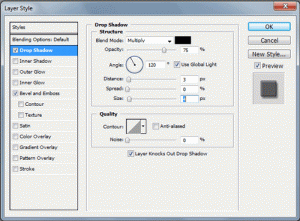
  7. Pada jendela Layer Style, pilih dan tandai opsi Drop Shadow untuk menambah efek bayangan. Kemudian atur setting sebagai berikut:
  8. Blend Mode: Multiply; Opacity: 75; Angle: 120, Distance: 3; Size: 4, selengkapnya lihat gambar. Drop-Shadow
  9. Selanjutnya, pilih dan tandai juga opsi Bevel and Emboss. Atur setting seperti berikut:
  10. Style: Inner Bevel;  Technique: Smooth, Depth: 100%; Direction: Up; Size: 2; Soften: 0; Angle: 120; Attitude: 30. Lihat gambar untuk setting selengkapnya. Bevel-and-Emboss
  11. Jika pengaturan sudah selesai, klik OK untuk menyimpan Layer Style.
  12. Selanjutnya, kita akan menambahkan sebuah gambar di sebelah nama blog dengan menggunakan Custom Shape Tool. Karena temanya kebetulan berwarna hijau, maka saya akan menambahkan sebuah gambar rumput menggunakan cutom shape tadi.
  13. Untuk itu, pilih Cutom Shape Tool CustomShapeTool Kemudian pada toolbar, klik tanda panah kecil pada shape dan pilih Grass 2.
    Custom-Shape-Grass-2
  14. Buat sebuah layer baru dengan mengklik menu Layer » New » Layer (Shift+Ctrl+N) dan beri nama Rumput agar mudah mengenalinya. Kemudian gambar Shape grass tadi pada layer baru tersebut di sebelah kiri nama blog.
  15. Shape Rumput
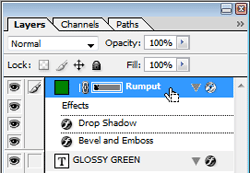
  16. Selanjutnya, berikan style pada layer Rumput dengan style yang sama pada layer nama blog. Seperti pada langkah 4 sampai 7.
  17. Setelah selesai mengatur Layer Style, kini seleksi layer shape Rumput dengan cara melakukan Ctrl+Klik layer tulisan pada layerbox.
  18. Seleksi Layer Lakukan seleksi pula pada layer nama blog dengan cara melakukan Ctrl+Shift+Klik. Hingga kedua layer tersebut terseleksi seperti gambar berikut: Hasil Seleksi Layer
  19. Selanjutnya, buat sebuah layer baru dengan mengklik menu Layer » New » Layer (Shift+Ctrl+N) dan beri nama layer tersebut dengan nama Glossy  untuk lebih memudahkan kita mengingat fungsi layer tersebut, yaitu memberi efek Glossy.
  20. Setelah itu, pilih Paint Bucket pada toolbox Paint Bucket Tool dan pastikan warna foreground adalah putih (#FFFFFF).
  21. Jika sudah, masih menggunakan Paint Bucket, klik pada lembar kerja Anda. Maka warna nama blog dan gambar rumput akan berubah menjadi putih.
  22. Kemudian, pilih Eliptical Marquee Tool Eliptical Marquee Tool pada toolbox dan buat seleksi pada area tulisan seperti gambar di bawah.

  23. Seleksi Dengan Eliptical Marquee Tool Jika sudah, klik kanan pilih pada hasil seleksi dan pilih Select Inverse atau Anda bisa menekan tombol Ctrl+Shift+i pada keyboard. Selanjutnya tekan tombol Delete pada keyboard. Terkahir tekan tombol Ctrl+D untuk menghilangkan seleksi. Hasil dari langkah tadi seperti gambar di bawah. Hasil Inverse Seleksi
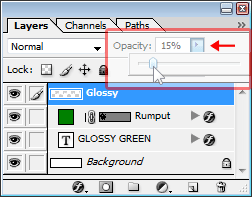
  24. Setelah itu, masih di layer Glossy, ubah layer Opacity menjadi 15% dengan cara mengklik tanda panah kecil pada Opacity yang terletak di Layer Box.
  25. Layer Opacity Langkah ini bertujuan untuk memberikan effek glossy pada tulisan.
  26. Selanjutnya, Anda bisa juga menambahkan tag line di bawah nama blog tadi dengan menggunakan Horizontal Type Tool.
  27. Tag line
  28. Setelah Anda selesai menambahkan tag line atau gambar, selanjutnya simpan gambar tersebut ke format PNG agar bisa digunakan pada blog. Sebelum minyimpan hilangkan dulu layer background agar warna latar dari logo Anda transparan agar bisa dipasang pada header dengan warna latar apapun. Cara menghapusnya atau menyembunyikannya dengan mengklik gambar mata di sebelah layer background pada layer box.
  29. Hide Background
  30. Jika warna latar sudah transparan, klik menu File » Save for Web (Alt+Shift+Ctrl+S). Pada jendela Save for Web, ubah preset di sebelah kanan atas jendela menjadi PNG-24 dengan mengaktifkan Transparency, seperti gambar di bawah.
  31. Save Preset
  32. Terakhir klik tombol Save dan berikan nama yang Anda inginkan. Hasil dari logo diatas kira-kira akan seperti gambar dibawah ini
  33. Hasil Akhir
Kini Anda sudah mempunyai logo yang cukup cantik untuk blog Anda. Anda bisa menambahkan kreasi Anda sendiri atau memakai warna lain pada logo tersebut agar sesuai dengan warna dominan blog Anda.
Sekian tutorial cara membuat logo sederhana dengan menggunakan Photoshop. Semoga bermanfaat dan selamat mencoba!
Baca Selanjutnya.. - Cara Membuat Logo Blog dengan Photoshop

Selasa, 14 Desember 2010

cara buat readmore

 Fungsi Read More kali ini emang agak berbeda dengan versi readmore terdahulu. Bila versi terdahulu kita harus meng-cut tulisan menggunakan cara manual dengan melakukan pemangilan fungsi <div class="fullpost">..</div> atau <span class="fullpost">..</span> dimana kode ini biasanya kita tanamkan secara manual kedalam halaman postingan. Untuk versi Auto Read More terbaru kali ini sepertinya lebih canggih lagi, karena fungsi pemenggalan kalimat langsung bekerja secara otomatis tanpa harus menambahkan kode diatas.


Trus..hebatnya lagi, fungsi Read More ini mampu menampilkan image pertama dalam postingan dan mem-fload image tersebut di awal paragraf awal, meskipun gambar yang kita letakan berada di tengah atau akhir postingan. Mungki lebih nyaman saya sebut saja dengan fasilitas image thumbnail.

Tidak hanya itu saja, kita dapat juga pengatur jumlah karakter yang ditampilkan. Disini ada 2 pilihan untuk jumlah karakter. Yang pertama, jumlah karakter yang ditampilkan jika ada image yang diikutsertakan dalam postingan dan yang kedua jumlah karakter tanpa image. Masih bingung maksudnya? sama..yang jelasin juga puyeng wkwkwkw  Ya sudah, biar sama2 gak pusing langsung ke tutorialnya saja ok.

Penting! Yang sudah memasang Read More versi lama sebaiknya di kodenya kembalikan dulu ke seperti semula, caranya hapus kode yang berwarna merah dibawah ini (Setiap template mungkin berbeda, jadi tinggal disesuaikan saja)

<div class='post-header-line-1'/>
<div class='post-body'>

<b:if cond='data:blog.pageType == "item"'>
<style>.fullpost{display:inline;}</style>
<p><data:post.body/></p>
<b:else/>

<style>.fullpost{display:none;}</style>
<p><data:post.body/></p>

<a expr:href='data:post.url'>Readmore</a>
</b:if>

<div style='clear: both;'/>

OK, kalo sudah tinggal lanjutkan dengan tutorial dibawah.

Pertama, silahkan tuju langsung ke halaman EDIT HTML, Cari kode </head> kemudian letakan script dibawah ini di atas kode </head> Kalo sudah, jangan lupa di simpan terlebih dahulu.

Langsung copy paste aja kode dibawah ini:


<script type='text/javascript'>
var thumbnail_mode = "float" ;
summary_noimg = 250;
summary_img = 250;
img_thumb_height = 120;
img_thumb_width = 120;

</script>


<script type='text/javascript'>
//<![CDATA[
/******************************************
Auto-readmore link script, version 2.0 (for blogspot)

(C)2008 by Anhvo

visit http://en.vietwebguide.com to get more cool hacks
********************************************/
function removeHtmlTag(strx,chop){
if(strx.indexOf("<")!=-1)
{
var s = strx.split("<");
for(var i=0;i<s.length;i++){
if(s[i].indexOf(">")!=-1){
s[i] = s[i].substring(s[i].indexOf(">")+1,s[i].length);
}
}
strx = s.join("");
}
chop = (chop < strx.length-1) ? chop : strx.length-2;
while(strx.charAt(chop-1)!=' ' && strx.indexOf(' ',chop)!=-1) chop++;
strx = strx.substring(0,chop-1);
return strx+'...';
}

function createSummaryAndThumb(pID){
var div = document.getElementById(pID);
var imgtag = "";
var img = div.getElementsByTagName("img");
var summ = summary_noimg;
if(img.length>=1) {
imgtag = '<span style="float:left; padding:0px 10px 5px 0px;"><img src="'+img[0].src+'" width="'+img_thumb_width+'px" height="'+img_thumb_height+'px"/></span>';
summ = summary_img;
}

var summary = imgtag + '<div>' + removeHtmlTag(div.innerHTML,summ) + '</div>';
div.innerHTML = summary;
}
//]]>
</script>


Masih pada halaman EDIT HTML, Beri tanda centang pada "Expand widget template" lalu temukan kode seperti dibawah

<data:post.body/>

Kalo sudah, ganti kode <data:post.body/> dengan semua kode dibawah ini

<b:if cond='data:blog.pageType != "item"'>
<div expr:id='"summary" + data:post.id'><data:post.body/></div>
<script type='text/javascript'>createSummaryAndThumb("summary<data:post.id/>");</script>
<span class='rmlink' style='float:left'><a expr:href='data:post.url'>READ MORE - <data:post.title/></a></span>
</b:if>
<b:if cond='data:blog.pageType == &quot;item&quot;'><data:post.body/></b:if>


silahkan disimpan dan lihat hasilnya :)

Keterangan:

var thumbnail_mode = "float";  (kita dapat memutuskan apakah letak thumbnail berada di (float) kiri atau jika tidak silahkan ganti dengan (no-float)
summary_noimg = 250; (Menetapkan berapa banyak karakter akan ditampilkan di posting tanpa gambar / thumbnail)
summary_img = 250; (Menetapkan berapa banyak karakter akan ditampilkan di posting dengan gambar / thumbnail)
img_thumb_height = 120; (Thumbnail 'tinggi dalam piksel)
img_thumb_width = 120; (Thumbnail 'lebar dalam piksel)
Baca Selanjutnya.. - cara buat readmore
Related Posts Plugin for WordPress, Blogger...