Twitter Delicious Facebook Digg Stumbleupon Favorites More
Tampilkan postingan dengan label Dunia Grafis. Tampilkan semua postingan

Senin, 27 Juni 2011

Membuat Efek Cinema pada Foto

Saya suka banget bikin efek foto dengan campur tangan si Blur bukan Brur.. :) .. Nah efek cinema ini sudah dipastikan pake blur.. hasil nya nanti mungkin jadi seperti ini :
Movie Effect photoshop
Ayoo.. gimana? Mantep tho.. enak tho.. daripada naek busway kesasar.. hehehe
Pengen tau cara bikinnya ? ya udah langsung Action aja
Buka foto yang mau diedit..
saya gak pake foto diatas.. tapi pake foto anak saya lagi berenang..
cinema1
Duplikat layer dengan menekan CTRL + J ..
Di layer baru tadi klik Image > Adjustment > Hue/saturation
cinema2
Klik Image > Adjustment > Exposure
cinema3
Angka-angka di atas disesuaikan dengan gede gambarnya nanti..
Sekarang Duplikat lagi layer yang baru diedit tekan CTRL + J
Klik Filter > Blur > Lens Blur
cinema4
Klik Add Vector Mask
cinema5
Gunakan Brush Tool dengan warna Hitam.. Ini untuk mewarnai layer mask tadi dengan warna Hitam.
cinema6
Klik kanan di layar gambar .. lalu ubah settingan Brush nya..
Brush menggunakan Soft Round Brush .. ( yang pinggir-pinggirnya keliatan nge-Blur) .. Usahakan Ukuran Master Diameter nya gede.. kira-kira hampir sebesar foto yang diedit..
cinema7
Klik di tengah foto beberapa kali.. kira-kira 2-3 kali lah. kasih merica sedikit.. dan garam secukupnya :)
Sehingga di layer mask tadi ada gambar lingkaran ber Blur..
cinema8
Sekarang supaya gambarnya lebih soft lagi.. Buat layer baru.. warnai dengan warna hitam , Opacity = 50%.
cinema9
Buat layer mask juga di layer yang ini.. caranya seperti yang tadi yaa.. masih inget kan?? kalo gak inget.. silahkan roll lagi ke atas..
cinema10
Terakhir.. Buat kotak dengan Rectangle marquee tool .. lalu Klik Select > inverse sehingga yang ke select sekarang adalah bagian atas dan bawah aja..
Sekarang warnain deh menggunakan Paint Bucket Tool dengan warna hitam ..
cinema11
Hasilnya :
hasil
Saya kasih contoh hasil dengan menggunakan cara-cara diatas :
Sebelum

Sesudah
Ini hasil yang laen
edit foto1
edit photo
Gimana? kayak photographer profesional kan hasilnya ?? hehehe.. Photoshop tea..
Ya udah Selamat mencoba..
Baca Selanjutnya.. - Membuat Efek Cinema pada Foto

Membuat Gulungan Pada Foto ( Peeling )


Sebelumnya saya ingetin dulu buat yang baru belajar photoshop atau baru mengenal Adobe photoshop, silahkan baca-baca dulu teori dasar photoshop, jadi nanti gak ada pertanyaan yang sangat dasar sekali seperti ”gimana cara seleksinya ? gimana cara hapus nya?” dll. Oke? Deal ya.. hehehe..
Sebenernya udah dari dulu pengen posting tutorial yang membuat gulungan di foto dengan Adobe photoshop ini. Kayaknya sudah pada bisa.. tapi gak apa-apa, yang belom bisa juga pasti banyak.. hehehe.. Maksudnya tutorial photoshop ini adalah membuat semacam gulungan di pojokan foto.
Langsung aja ..
Buka file foto yang mau di edit.
Foto Pemandangan di Pandeglang
Saya pake foto objek wisata di pandeglang yang sebelumnya sudah saya kupas dikit di artikel ” Kenali dan Kunjungi Objek wisata di Pandeglang ” .. Kalo ada yang mau kesana, ajak-ajak ya.. hehehe.
Duplikat layer gambar dengan menekan CTRL + J .. dan Tekan tombol D untuk mendefault kan foreground (hitam)dan background color (putih) .. Lalu tekan CTRL + Backspace sehingga layer background jadi berwarna Putih.
peel2
Buat layer baru, buat segitiga seperti gambar (untuk lipatannya) dengan rectangle marquee tool. warnai dengan warna apa aja. saya pake default nya aja, pake hitam.
peel3
Sekarang buat lingkaran seperti gambar dengan elliptical marquee tool lalu tekan DELETE. (Supaya lipatannya keliatan real )
peel4
Klik 2x layer 2 atau klik kanan > Blending Options setting seperti dibawah
peel5
Setelah menggunakan gradient Overlay, sekarang gunakan Drop Shadow, setting seperti dibawah :
peel6
Hasil setelah dikasih efek
peel7
Sekarang hapus bagian luar foto dengan Eraser Tool
peel8
Hasil Akhirnya :
peel9
Contoh lipatan dipojok yang lain
Catatan : untuk di pojokan lain , tinggal ubah-ubah aja arah sudut waktu ngasih Gradient Overlay.
pandeglang
Semoga tutorial ini bermanfaat..
Selamat Mencoba .. dan Stop dreaming start action
Baca Selanjutnya.. - Membuat Gulungan Pada Foto ( Peeling )

Kamis, 19 Mei 2011

Membuat kartun dengan Photoshop

Langkah pembuatan trace pada foto

Langkah 1
Bukalah sebuah foto dengan Photoshop.
tutorial photoshop trace efek kartun 1
Langkah 2
Karena kondisi foto ini terlalu gelap, maka agar lebih nampak perbedaan antara daerah gelap dan terangnya, maka saya atur dulu pewarnaannya menggunakan Image > Adjustment > Shadow Highlights.
tutorial photoshop trace efek kartun 2
Kalau di Photoshop yang anda gunakan tidak ada menu Shadow&Highlight berarti photoshop anda versi lama. Tidak perlu kuatir, karena langkah ini bukan langkah pokok. Bisa digantikan dengan langkah lainnya, coba dipahami maksud dari langkah ke-2 ini. Seandainya tidak dilakukan langkah ke-2 pun, juga tidak apa-apa.
Langkah 3
Duplikat layer background ini, agar kita mempunyai cadangan foto yang aslinya. Untuk jaga-jaga, siapa tahu nanti membutuhkan gambar aslinya. Dan memang akhirnya kita juga butuh foto aslinya, untuk membuat bentuk-bentuk yang agak rumit, misalnya mata dan bibir.
Cara untuk menduplikat ini bisa dengan Ctrl + J, atau dengan menarik nama layer ke arah icon Create New Layer.
Langkah 4
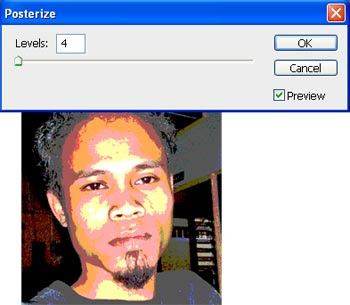
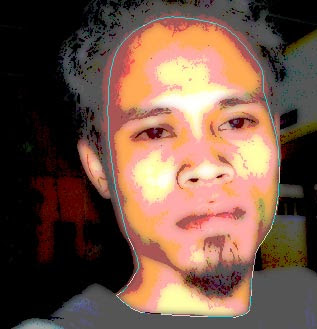
Pilih menu Image > Adjustment > Posterize. Isikan nilai yang kecil. Misalnya 4.
tutorial photoshop trace efek kartun 3
Tujuan langkah ini adalah untuk mengurangi jumlah warna yang digunakan.
Langkah 5
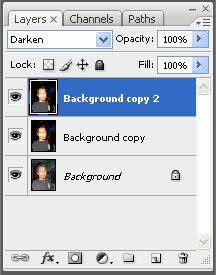
Duplikat lagi layer foto yang sudah diposterize ini. Ubah blending option menjadi Darken.
tutorial photoshop trace efek kartun 4
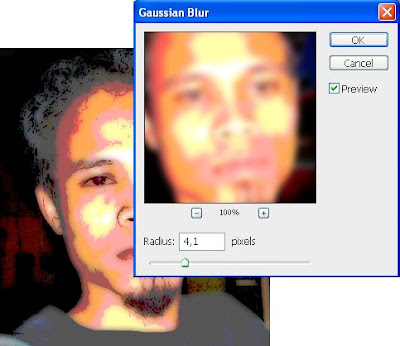
Pilih menu Filter > Blur > Gaussian Blur. Atur nilai Radius secukupnya, sambil melihat gambar aslinya (jangan melihat gambar preview pada kotak dialog Gaussian Blur). Tujuan langkah ini adalah untuk membuat agar muncul perbatasan yang lebih tegas pada tiap warna yang ada.
tutorial photoshop trace efek kartun 5
Langkah 6
Sekarang kita mulai langkah pembuatan layer untuk melakukan trace.
Buatlah sebuah layer baru, dengan cara melakukan klik pada icon Create a new layer (di gambar dibawah ini saya tandai dengan lingkaran merah) . Kemudian ubahlah nilai opacity pada layer ini hingga 0% (saya tandai dengan lingkaran biru).
tutorial photoshop trace efek kartun 6
Langkah 7
Pilih Pen tools pada tool box photoshop (lingkaran merah pada gambar tutorial photoshop di bawah ini).
tutorial photoshop trace efek kartun 7
Kemudian lakukan pengaturan pada option bar. Pilihlah icon Shape layers (gambar lingkaran biru). Klik icon segitiga geometri option (gambar lingkaran hijau), kemudian beri tanda cek pada pilihan Rubber Band.
Di sebelah kanan dari pengaturan tersebut, terdapat beberapa icon lagi (gambar lingkaran ungu). Tentunya sudah Anda pelajari pada tutorial photoshop sebelum ini. Jika belum, silahkan dibaca dulu pada Cara Pembuatan Shape.
Sedangkan tentang penggunaan pen tool bisa dibaca pada Tutorial Photoshop yang judulnya Membuat Seleksi Dengan Path.
Langkah 8
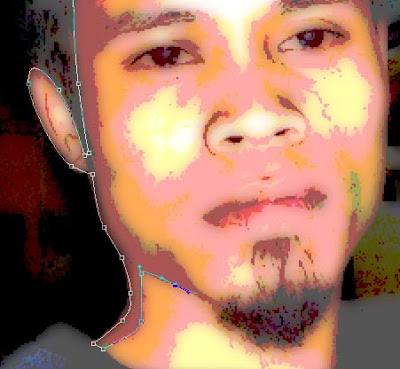
Buatlah bentuk shape menggunakan Pen tool. Buatlah mengikuti bentuk wajah pada foto.
tutorial photoshop trace efek kartun 8
Buatlah garis path ini melingkar hingga menyambung dari titik awal sampai akhir, sehingga terjadi sebuah bentuk bangun.
tutorial photoshop trace efek kartun 9
Langkah 9
Ulangi langkah ke-6 dan ke-7, namun kali ini buatlah bentuk shape pada area warna yang lain. Setiap bentuk shape dibuat pada sebuah layer baru.
tutorial photoshop trace efek kartun 10
tutorial photoshop trace efek kartun 11
Jumlah bentuk shape yang dibuat kita batasi antara 2 sampai 4 warna saja.
Langkah 10
Ubahlah nilai opacity pada layer-layer shape yang sudah kita buat tadi. Opacity kita buat hingga 100%. Sehingga nampak foto tertutupi oleh warna-warna.
Untuk mengubah warna pada setiap layer shape, lakukan dengan cara melakukan klik 2 kali pada thumbnail layer-nya. Kemudian pilih salah satu warna.
tutorial photoshop trace efek kartun 12
Sebagai panduan dalam memilih warna-warna kulit, berikut ini saya sertakan beberapa warna yang bisa Anda gunakan.
tutorial photoshop trace efek kartun 13
Silahkan disave gambar contoh warna kulit ini. Walaupun tidak saya sertakan kode warnanya, tentunya Anda bisa menentukan sendiri dengan Eyedropper tool.
Ubahlah setiap warna pada semua bagian wajah tersebut.
tutorial photoshop trace efek kartun 14
Saat membuat bentuk shape pada area warna yang lain, jika ada layer yang menutupi sehingga kita kesulitan untuk menentukan bentuk shape, maka untuk sementara icon mata pada layer yang menutupi bisa dimatikan dulu atau di kurangi dulu opacity-nya.
tutorial photoshop trace efek kartun 14a
Kemudian ulangilah lagi membuat bentuk shape pada semua bagian tubuh, hingga keseluruhan foto tertutup oleh bentuk-bentuk shape.
tutorial photoshop trace efek kartun 15
Pada bagian mata dan bibir, karena bagian ini termasuk bagian pokok dalam mengenali wajah seseorang, kita perlu mematikan dulu beberapa icon mata pada palet layer. Sehingga kita bisa membuat trace dengan melihat bentuk aslinya yang belum ter-posterize.
Untuk bagian jenggot, saya menggunakan Brush tool berukuran kecil yang disapukan pada gambar dengan pengaturan Brush preset Scattering.
Langkah 11
Untuk membuat latar belakang pada foto, buatlah sebuah layer baru yang diletakkan pada urutan sebelah bawah dari bentuk-bentuk shape tersebut. Layer baru ini bisa diisi warna sesuka Anda, dengan memilih menu Edit > Fill.
tutorial photoshop trace efek kartun 16
Warna tidak harus putih, Anda bisa juga menggunakan warna-warna lain, misalnya dengan Gradient Tools seperti berikut ini.
tutorial photoshop trace efek kartun 17
Jika semua gambar akan dijadikan satu, bisa dilakukan dengan memilih menu Layer > Flatten Image.
Selamat mencoba tutorial membuat kartun dengan Photoshop ini.
Baca Selanjutnya.. - Membuat kartun dengan Photoshop

Penggunaan Efek Blur

Langkah 1
Bukalah sebuah foto dengan seorang atau lebih model foto. Foto yang saya gunakan ini kalau tidak salah dari acara Tolak banned di Kaliurang dulu.
tutorial photoshop efek blur 1
Langkah 2
Pisahkan dulu gambar model dari background dalam sebuah layer yang lain. Caranya dengan membuat seleksi pada model kemudian Edit > Copy dan Edit > Paste pada file itu juga. Secara alternatif bisa juga dengan melakukan Ctrl + J setelah gambar diseleksi.
tutorial photoshop efek blur 2
Apabila pada gambar model tersebut terdapat bagian rambut yang diseleksi, saya sarankan untuk menggunakan channel dan layer mask untuk menyeleksinya. Tentang seleksi dengan tehnik ini bisa dibaca pada Seleksi dengan Layer Mask dan Seleksi dengan Channel.
Langkah 3
Setelah gambar model berada pada layer yang terpisah, sekarang aktifkan / pilih layer background. Layer background ini yang akan kita beri efek blur.
tutorial photoshop efek blur 3
Langkah 4
Pilihlah menu Filter > Blur > ..
Dari pilihan menu blur tersebut, pilihlah salah satu. Jumlah dan jenis efek blur yang tersedia disini bervariasi sesuai dengan versi Photoshop yang digunakan. Pada Photoshop versi baru jumlahnya semakin banyak dibanding versi-versi sebelumnya.
Berikut ini adalah filter blur yang seringkali saya gunakan, misalnya:
  • Gaussian blur
    Dengan filter blur ini kita akan bisa membuat gambar model nampak lebih fokus daripada gambar latar belakangnya. Nilai radius bisa diubah-ubah untuk menentukan tingkat kekaburan gambar. tutorial photoshop efek blur 4
    Contoh gambar dengan Gaussian Blur
    tutorial photoshop efek blur 5
  • Motion Blur
    Dengan filter blur ini kita bisa membuat sebuah obyek / model foto nampak bergerak dengan kecepatan tinggi. Pangaturan tingkat kekaburan gambar bisa dilakukan dengan mengubah nilai pada Distance. Sedangkan arah gerakan kabur bisa diatur dengan mengubah nilai derajat pada Angle (bisa juga dengan memutar-mutar garis pada gambar lingkaran). tutorial photoshop efek blur 6
    Contoh gambar dengan Motion Blur
    tutorial photoshop efek blur 7
  • Radial Blur
    Filter blur ini mempunyai dua pilihan, yaitu Spin dan Zoom. Spin digunakan untuk membuat efek kabur dengan bentuk putaran. Sedangkan Zoom digunakan untuk membuat efek kabur dengan arah dari tengah ke tepi. Tingkat kekaburan gambar bisa diatur dengan mengubah nilai pada Amount. tutorial photoshop efek blur 8
    Contoh gambar dengan Radial Blur > Spin
    tutorial photoshop efek blur 9
    Contoh gambar dengan Radial Blur > Zoom
    tutorial photoshop efek blur 10
Selain hanya digunakan untuk membuat kesan kabur, efek blur bisa dikombinasikan lagi dengan penggunaan layer blending yang berbeda-beda untuk membuat efek lain yang lebih menarik. Tinggal kita eksplorasi lebih lanjut kemampuan program Adobe Photoshop ini.
Pada tutorial photoshop berikutnya kita coba menerapkan efek blur lagi, tetapi hanya pada sebagian dari gambar saja.
Baca Selanjutnya.. - Penggunaan Efek Blur
Related Posts Plugin for WordPress, Blogger...